




Revisión de Virtualización usando KVM de Dom, 12/08/2013 - 20:25
La revisión le permite rastrear las diferencias que hay entre distintas versiones de una entrada.
1. Verificando el soporte para virtualización de su software.
Ejecute el siguiente comando en un terminal.
grep -E 'svm|vmx' /proc/cpuinfo
Si no obtiene ninguna salida, habilite la virtualización desde su BIOS o consulte acerca de su CPU, si su BIOS no tiene tal opción puede que no soporte virtualización.
2. Instalación de paquetes necesarios.
sudo apt-get install libvirt-bin qemu-kvm bridge-utils virt-viewer virt-manager
3. libvirt daemon
Luego de instalar los paquetes necesarios inicie libvirt.
Aunque se encuentre corriendo después de la instalación, ejecute el sigiuente comando.
sudo /etc/init.d/libvirt-bin restart
#status/stop/start/restart are the options.
Al agregar el usuario actual usted accede en con él en el grupo "libvirtd".
sudo useradd -aG libvirtd username
4. Bridging network interface.
Abra el archivo "/etc/network/interfaces" en un editor de texto y realice los cambios de acuerdo con el ejemplo que se muestra a continuación.
Ejemplo para una red estática IP
##############################################################################
auto lo
iface lo inet loopback

auto eth0
iface   eth0    inet    manual

auto br0
iface   br0     inet    static
        address         192.168.1.10
        netmask         255.255.255.0
        gateway         192.168.1.1
        bridge_ports    eth0
#        bridge_stp      off  # uncomment this parameters,
#        bridge_fd       0    # if you face any issues
#        bridge_maxwait  0    # these 3 parameters are related
                              # to the spanning tree protocol
                              # to prevent looping of data packets
                              # in bridge mode

###############################################################################
Ejemplo para conexiones dhcp
###############################################################################
auto lo
iface lo inet loopback

auto eth0
iface   eth0    inet    manual

auto br0
iface   br0     inet    dhcp
        bridge_ports    eth0
#        bridge_stp      off
#        bridge_fd       0
#        bridge_maxwait  0

###############################################################################
Para más detalles sobre bridging revise la página man de las herramientas bridge
man bridge-utils-interfaces
Cargue las nuevas configuraciones de su red, ejecuntando el siguiente comando en un terminal
sudo /etc/init.d/networking restart
4.1 Verificando las conexiones de red.
1. Ejecute "ifconfig para verificar si la interface de su red está activa.
br0       Link encap:Ethernet  HWaddr 00:78:12:81:05:a6
          inet addr:192.168.1.10  Bcast:192.168.1.255  Mask:255.255.255.0
          inet6 addr: fe80::225:22ff:fe41:5e6/64 Scope:Link
          UP BROADCAST RUNNING MULTICAST  MTU:1500  Metric:1
          RX packets:3382 errors:0 dropped:0 overruns:0 frame:0
          TX packets:3420 errors:0 dropped:0 overruns:0 carrier:0
          collisions:0 txqueuelen:0
          RX bytes:3187503 (3.1 MB)  TX bytes:527993 (527.9 KB)

eth0      Link encap:Ethernet  HWaddr 00:78:12:81:05:a6
          UP BROADCAST RUNNING MULTICAST  MTU:1500  Metric:1
          RX packets:9631 errors:0 dropped:0 overruns:0 frame:0
          TX packets:9736 errors:0 dropped:0 overruns:0 carrier:0
          collisions:0 txqueuelen:1000
          RX bytes:10185985 (10.1 MB)  TX bytes:1163285 (1.1 MB)
          Interrupt:42 Base address:0x6000
2. Ping la dirección IP de su entrada.
ping 192.168.1.1
3. Ping a cualquier dirección IP o IP de su servidor DNS.
ping 106.186.17.181
#That's an OpenNIC DNS server
4. Ping trisquel.info
Si todo va bien, estará listo para comenzar a instalar su máquina virtual.
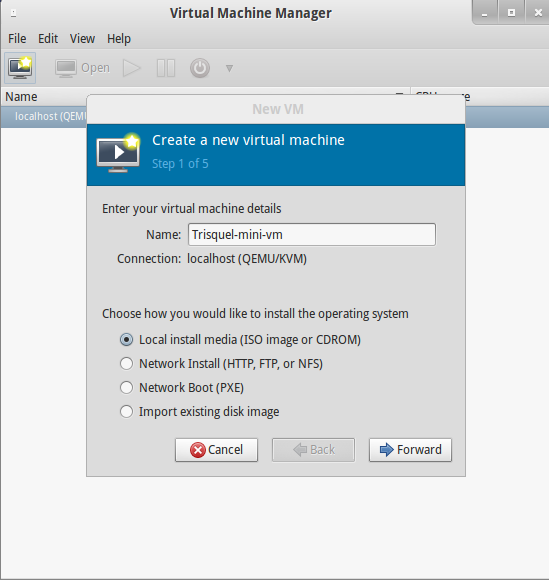
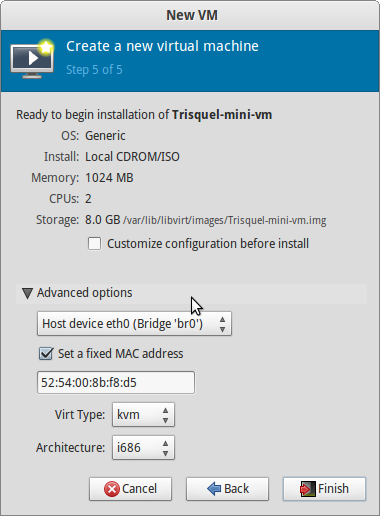
5. Virtual Machine Manager.
Arranque el administrador de la máquina virtual
virt-manager
No se necesita correr el anterior comando como root ni con el prefijo sudo.
Las capturas de pantalla que se presentan a continuación le guiarán a través del administrador dela Máquina Virtual.




Issues
Algunos modelos de CPU Intel Core2Duo no soportan virtualización.
Ejecute el comando
grep name /proc/cpuinfo
busque si su CPU soporta virtualización en el sitio web del fabricante.
Será algo como "VT" para Intel.

