




Administrar los lanzadores de paneles
El Panel MATE de Trisquel incluye el lanzador de Menú, junto con los lanzadores de Archivos y Navegador Web, y algunas aplicaciones adicionales: la "Applet Indicador de Finalización" y el "Botón Mostrar Escritorio", que se encuentran en el lado derecho del panel.
Por defecto, el Panel MATE se encuentra en la parte inferior del Escritorio y tiene este aspecto:

Puede agregar cualquier otro lanzador que desee siguiendo estos pasos:
Agregar un nuevo lanzador
- Clic derecho en un panel
- Seleccione Agregar al Panel...
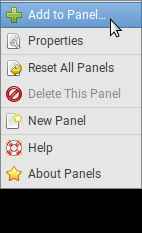
Aparecerá el cuadro de diálogo "Agregar al Panel". Las dos primeras opciones le permiten crear un lanzador.
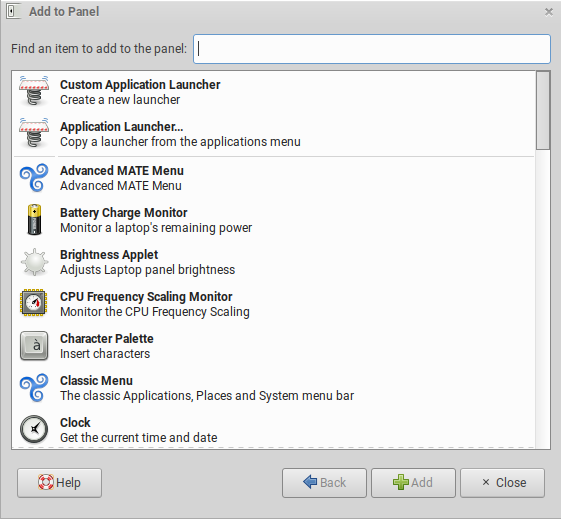
Desde aquí puedes añadir Lanzadores de Aplicaciones Personalizados, copiar Lanzadores de Aplicaciones del menú de aplicaciones y también applets.
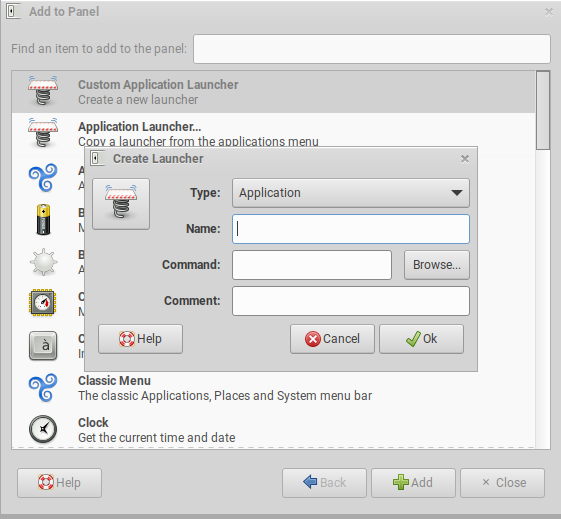
Lanzador de Aplicaciones Personalizado
- Seleccionar esta opción te permitirá crear un nuevo lanzador.
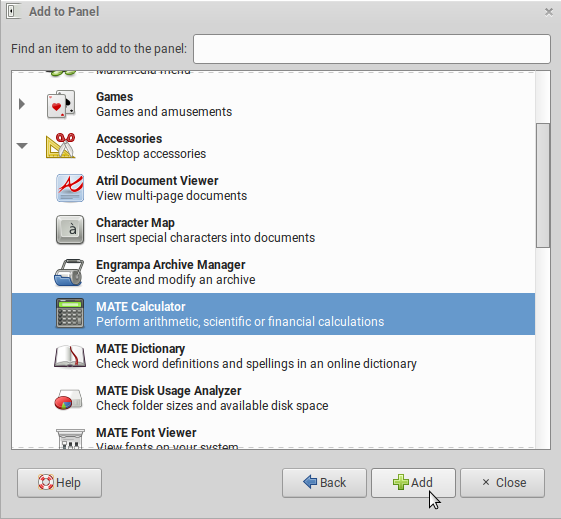
Lanzador de Aplicaciones...
- Seleccionar esta opción te permitirá copiar un lanzador del menú de aplicaciones.
Mover un lanzador en el panel
Para mover el lanzador a otra ubicación del panel, haga clic derecho en el lanzador que desee mover y seleccione la opción "Mover".
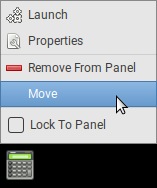
En este ejemplo, el panel podría verse así:

Eliminar un lanzador
Puede eliminar cualquier lanzador del panel haciendo clic derecho en el lanzador que desee eliminar y seleccionando la opción "Eliminar del panel".
