




Enviado por Carlos segura el Dom, 03/30/2025 - 03:28.
Revisión de Desactivación del lector de pantalla Orca de Dom, 03/30/2025 - 03:28
La revisión le permite rastrear las diferencias que hay entre distintas versiones de una entrada.
El objetivo de esta documentación es mostrar cómo deshabilitar el lector de pantalla Orca.
Al instalar versiones anteriores de Trisquel, el Lector de Pantalla Orca se habilitaba por defecto para que Trisquel fuera accesible para usuarios con discapacidad visual.
Deshabilitar el lector de pantalla Orca
- En la pantalla de inicio de sesión, seleccione el icono de tecnologías de asistencia en la esquina superior derecha de la pantalla. Desmarque "Lector de Pantalla" en el menú desplegable.
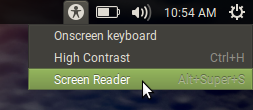
Orca Screen Reader will now be inactive at the login screen.
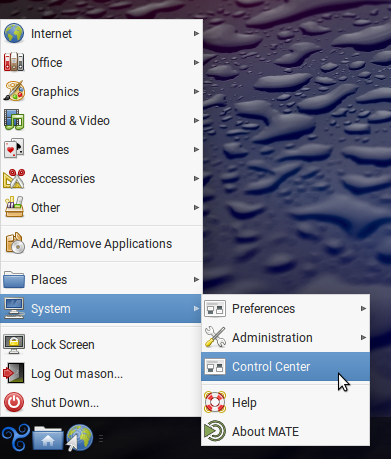
- Log in, and launch Control Center from the main menu.
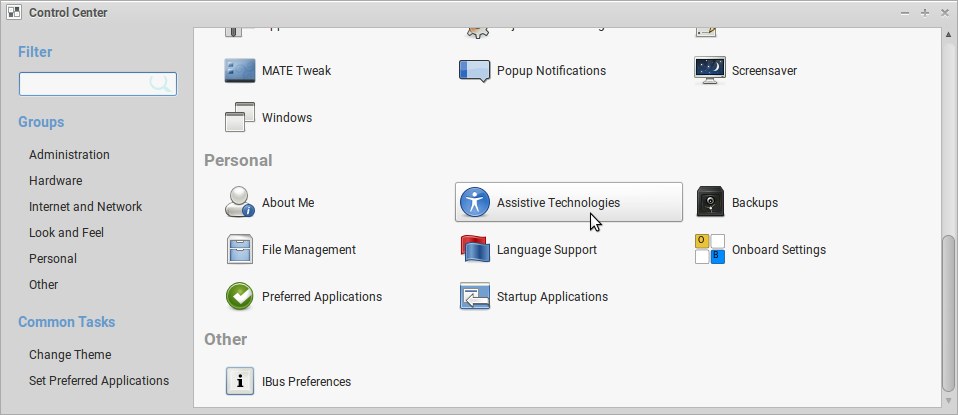
- Select "Assistive Technologies."
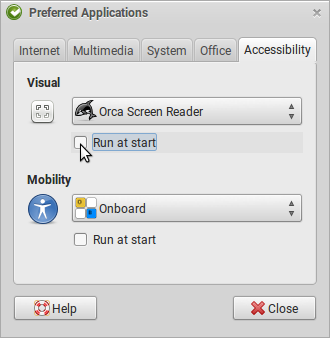
- Select "Preferred Applications."
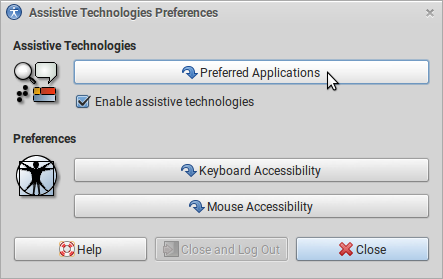
- Deselect "Run at start."
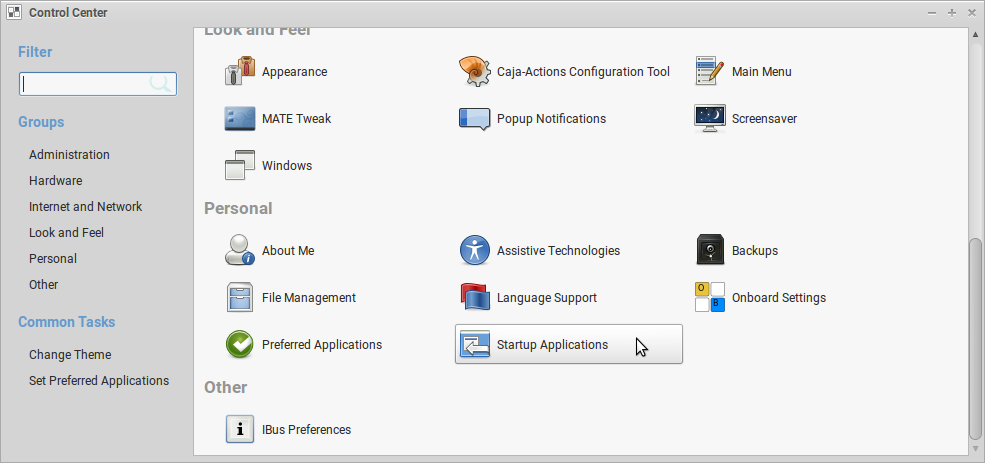
- Return to Control Center, and select "Startup Applications."
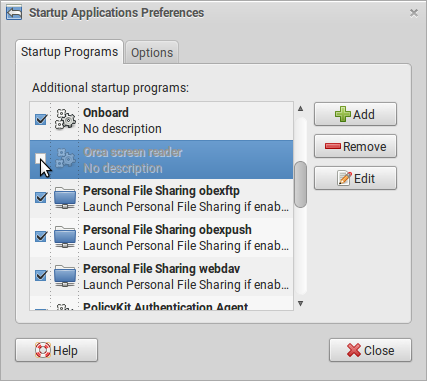
Deselect "Orca screen reader."
- Log out and log in again. Orca Screen Reader will now be inactive while signed in.
Remove Orca Screen Reader
Orca may be uninstalled entirely by removing the gnome-orca package. (see Installing and Removing Software) However, note that gnome-orca is a dependency of some desktop environments. Disabling Orca using the guide above is a safer solution.
